Pendahuluan
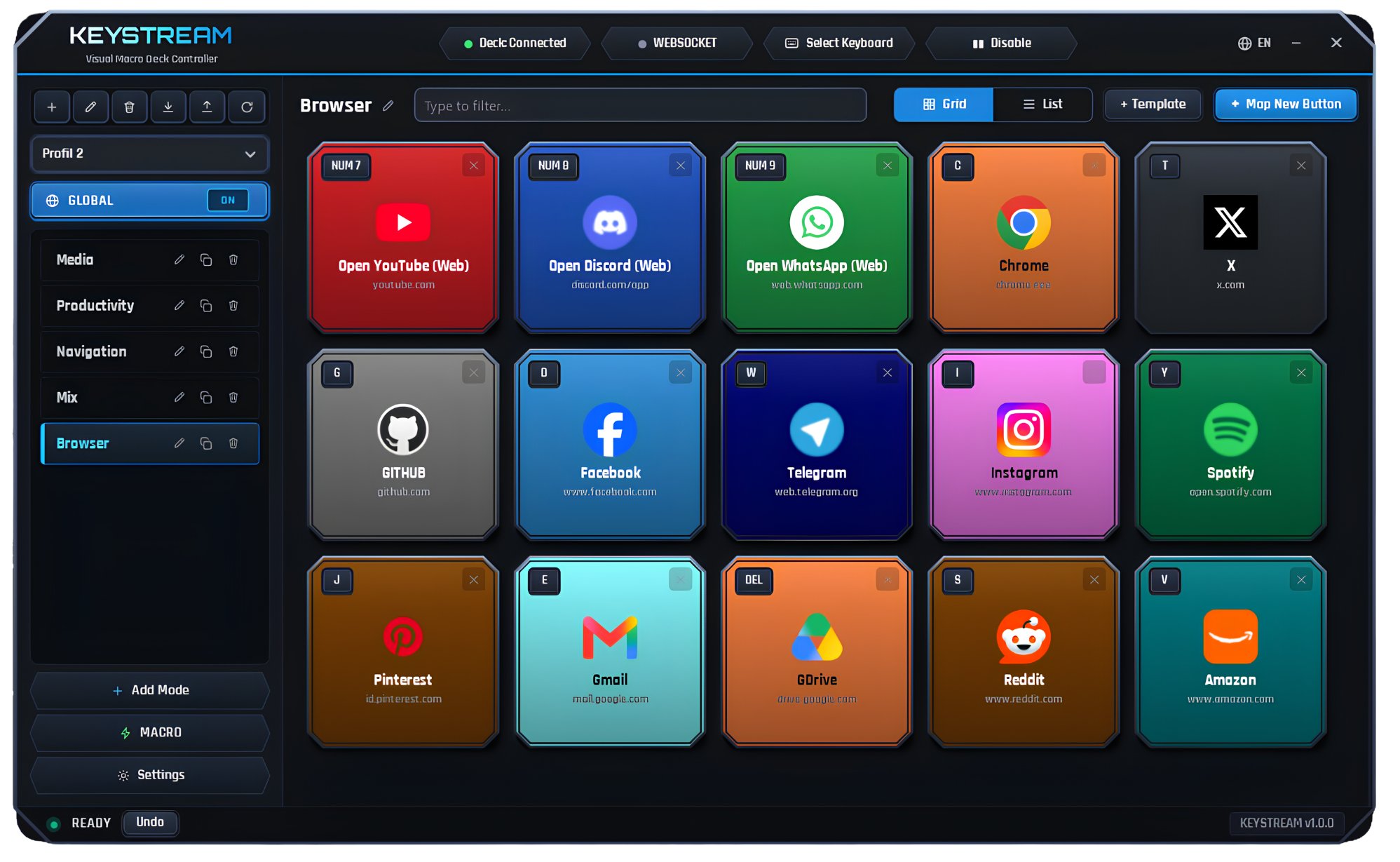
Keystream adalah macro deck open source untuk Windows yang mengubah keyboard bekas menjadi deck visual siap pakai. Keyboard kedua di meja Anda berfungsi seperti control deck: setiap tombolnya menjalankan aksi yang Anda atur sendiri, dan tampilannya terlihat jelas di layar.
Punya keyboard USB lama, numpad mekanikal, atau macropad yang menganggur di laci? Perangkat itu tidak harus berdebu atau berakhir jadi sampah elektronik. Dicolokkan sebagai keyboard kedua, ia naik kelas menjadi deck fisik untuk Keystream, sementara keyboard utama Anda tetap untuk mengetik seperti biasa.
Pengaturan disusun dalam profil dan halaman. Satu profil bisa berisi banyak halaman kartu aksi, dan halaman bisa berganti otomatis mengikuti aplikasi yang sedang aktif. Kartu aksi dapat menjalankan macro, membuka aplikasi atau situs, mengatur media dan volume, sampai mengontrol OBS dan Streamer.bot lewat websocket.
Cara Kerja
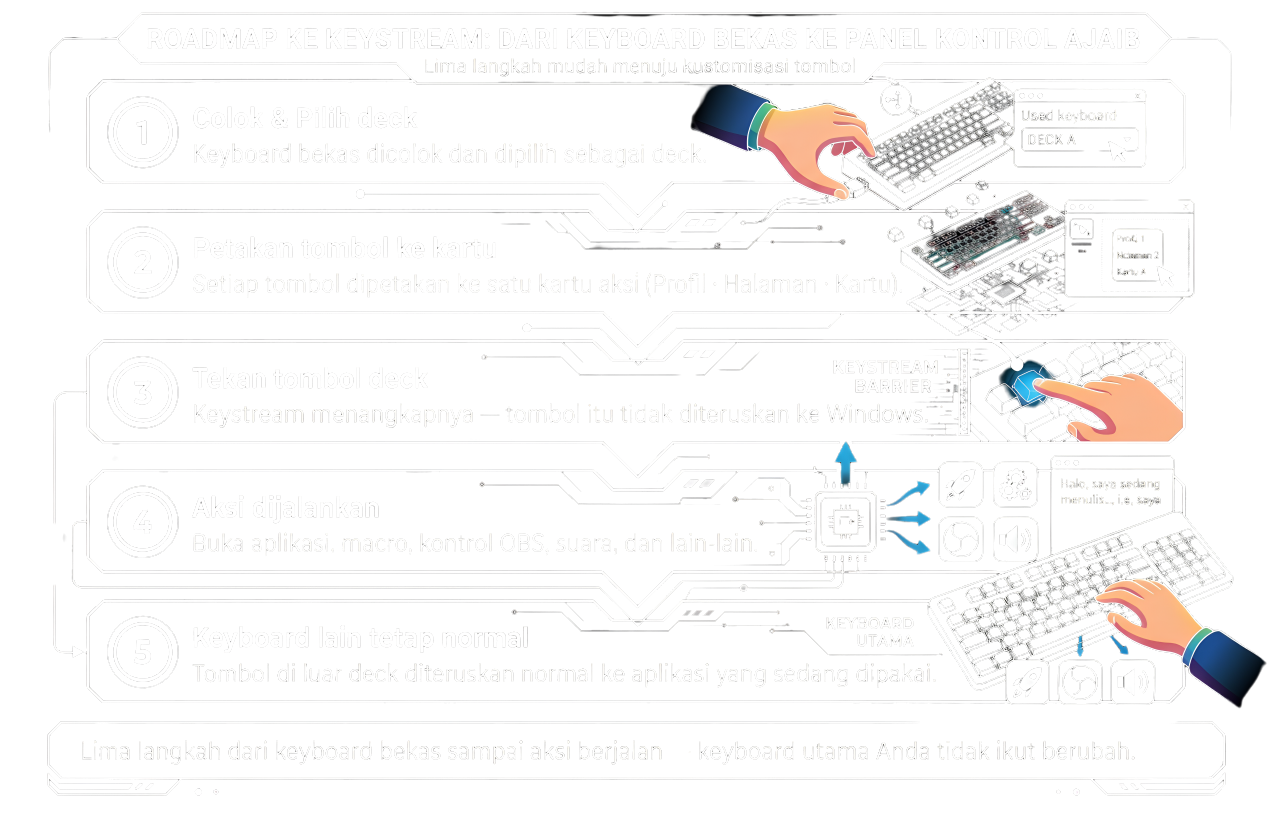
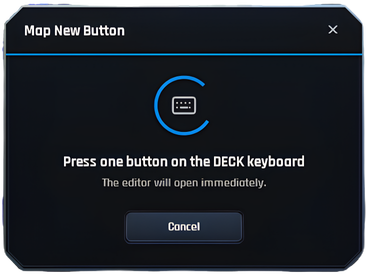
Memasangkan deck-nya instan: cukup colokkan keyboard kedua, jalankan identifikasi di Keystream, lalu tekan satu tombol di keyboard itu. Keystream mengenali perangkatnya dari tekanan tersebut dan memperlakukannya sebagai deck sejak saat itu, tanpa menebak kode tombol dan tanpa mengatur satu per satu.
Perbandingan
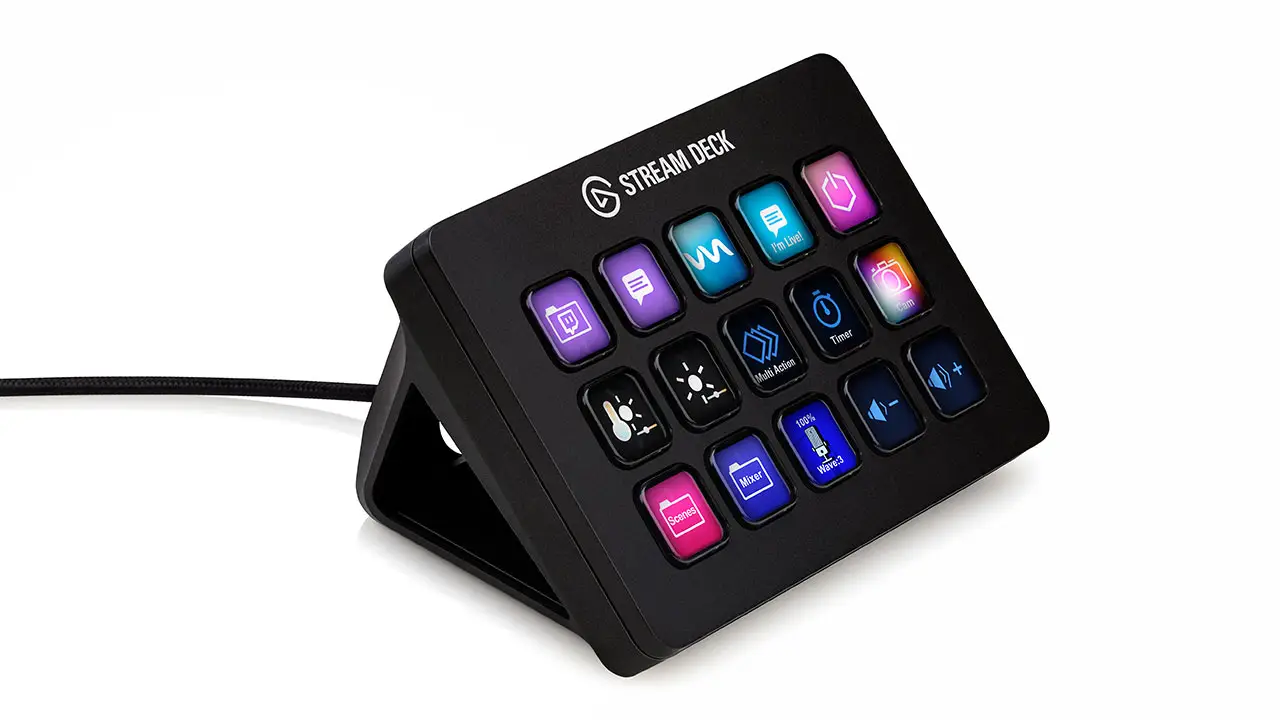
Deck khusus seperti Elgato Stream Deck memang menggoda: tombol-tombol LCD-nya terlihat seperti konsol siaran sungguhan. Tetapi fungsi dasarnya sama, menekan tombol untuk menjalankan aksi. Bedanya, Stream Deck mengharuskan Anda membeli perangkat barunya, sedangkan Keystream memakai perangkat yang sudah Anda punya. Angka Stream Deck di bagian ini berasal dari riset di situs ini; sisi Keystream adalah kondisi memakai keyboard yang sudah ada.
| Aspek | Stream Deck | Keystream |
|---|---|---|
| Biaya hardware | Perangkat khusus: $59,99 (Mini) sampai $249,99 (XL) | Rp 0, memakai keyboard bekas atau cadangan yang sudah ada |
| Jumlah tombol | 6, 8, 15, atau 32 tombol LCD, tergantung model yang dibeli | Mengikuti keyboard Anda, dari numpad ringkas sampai keyboard ukuran penuh |
| Tampilan tombol | Layar LCD 72×72 px di setiap tombol | Kartu visual besar di layar monitor; yang ditekan adalah tombol fisik keyboard asli |
| Hubungan dengan keyboard utama | Perangkat terpisah, bukan keyboard | Keyboard deck dipisahkan driver Interception di tingkat kernel, tekanannya tidak pernah mengetik di keyboard utama |
| Profil & halaman | Smart Profiles berganti mengikuti aplikasi; maks. 10 halaman per profil | Profil dan halaman berganti otomatis mengikuti aplikasi yang fokus, plus switch-back opsional untuk kembali ke tampilan sebelumnya |
| Integrasi produksi | OBS lewat plugin; fungsi lain lewat plugin dari Marketplace | OBS WebSocket v5 dan Streamer.bot bawaan, berjalan lewat websocket lokal |
| Akun & data | Marketplace dan sinkronisasi plugin memakai akun Elgato | Tanpa akun; profil, kartu, dan ikon tersimpan lokal di PC Anda |
Harga perangkat keras, digambar
Harga Stream Deck dalam USD perkiraan dari postingan riset di situs ini; lebar batang sebanding dengan harganya. Titiknya sederhana: model Stream Deck yang paling terjangkau pun tetap pembelian baru, sedangkan Keystream mulai dari perangkat yang sudah tergeletak di meja atau laci Anda.
Isolasi
Software macro biasa punya satu cacat bawaan: ia menumpang di atas aliran ketikan Windows. Tombol yang ditekan di keyboard kedua tetap sampai ke aplikasi sebagai ketikan, menekan tombol 7 di deck bisa ikut menulis angka 7 di tengah dokumen yang sedang Anda ketik. Kebocoran seperti ini membuat keyboard kedua tidak bisa dipercaya sebagai deck.
Keystream memotong masalahnya di tingkat kernel. Driver Interception, filter driver yang ikut terpasang dari installer, membedakan keyboard berdasarkan perangkatnya. Setiap tekanan pada keyboard yang terdaftar sebagai deck ditahan oleh driver: tekanan itu menjalankan aksi di Keystream dan tidak diteruskan ke Windows sebagai ketikan. Keyboard utama Anda tidak tersentuh sama sekali, Anda tetap bisa mengetik dokumen sementara deck menjalankan scene OBS di sebelahnya.
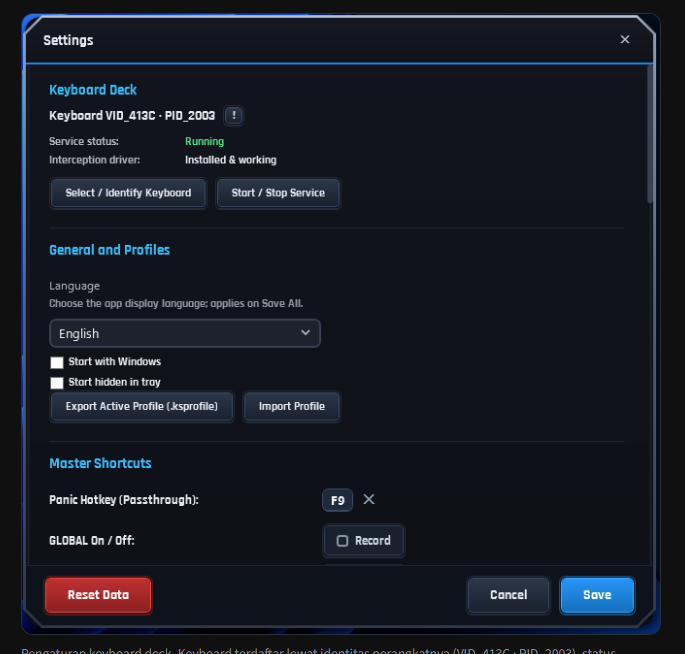
Ada jalan keluar daruratnya juga: Panic Hotkey (Passthrough) mengembalikan fungsi keyboard deck menjadi keyboard biasa seketika, untuk saat Anda membutuhkannya mengetik. Di Keystream, tombol panik itu diatur ke F9.
Fitur unggulan
Di atas fondasi isolasi itu, Keystream adalah editor visual lengkap.
Editor kartu visual
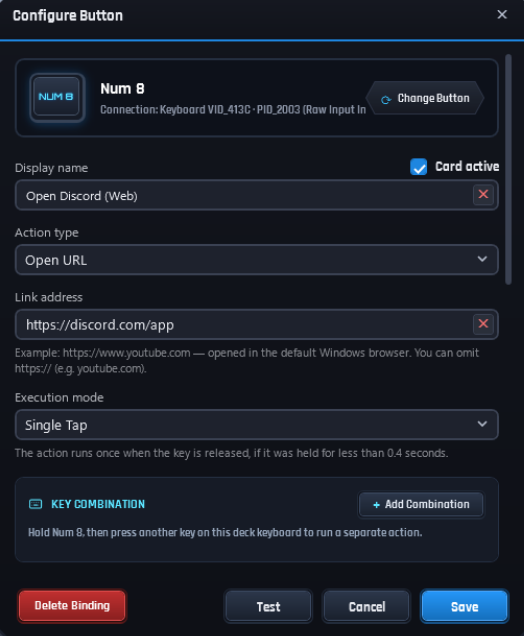
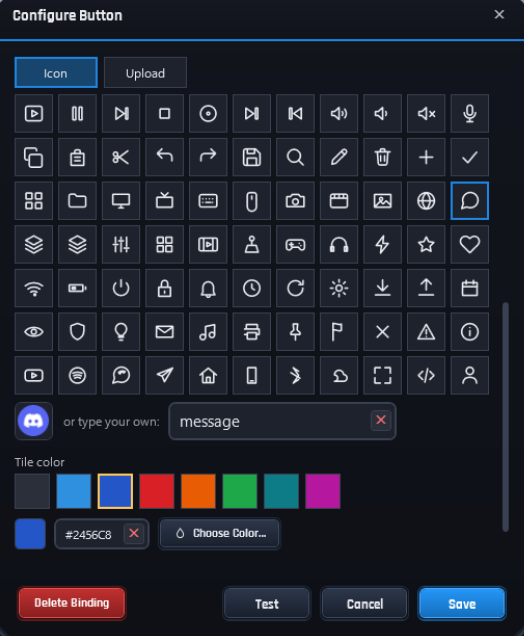
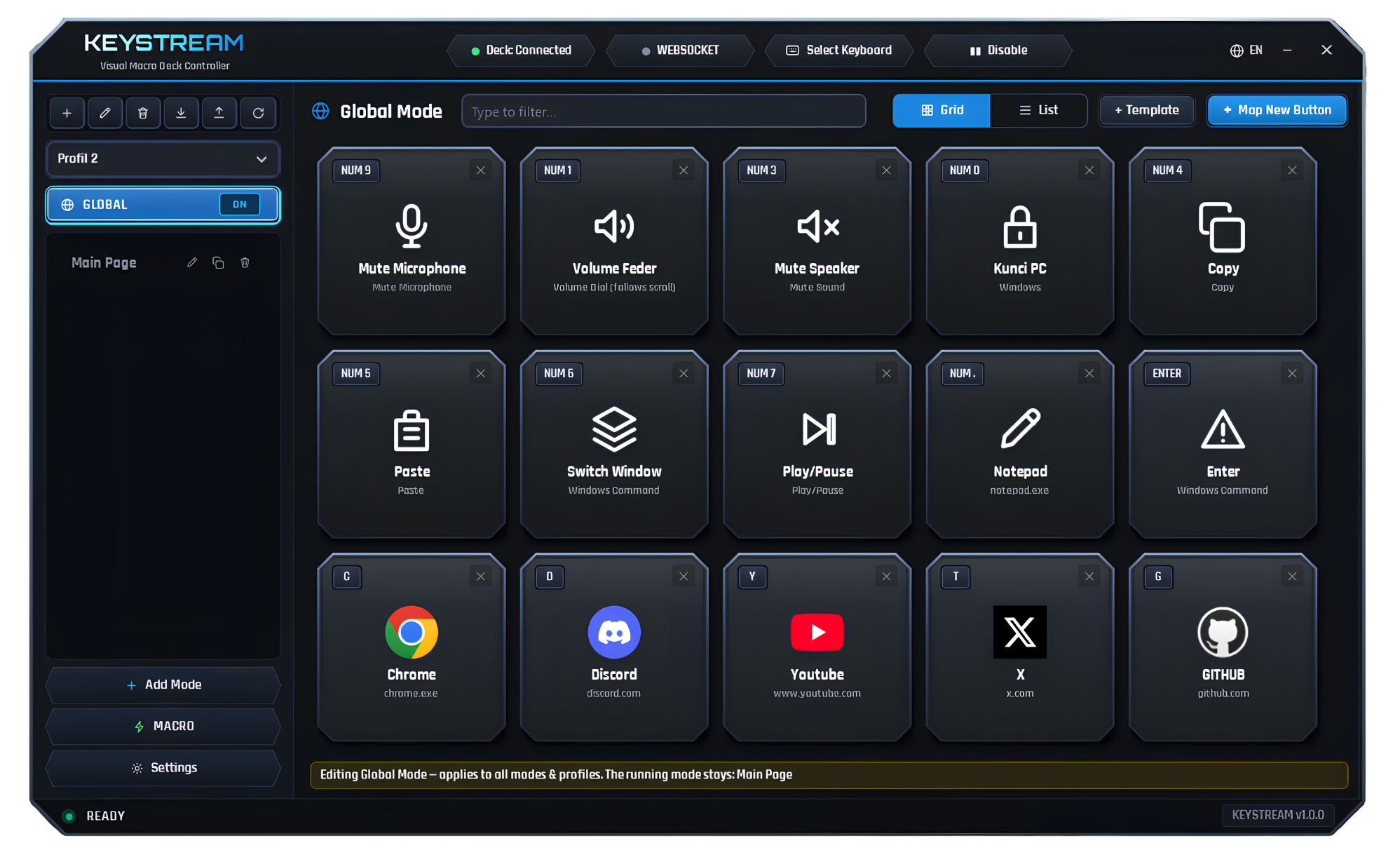
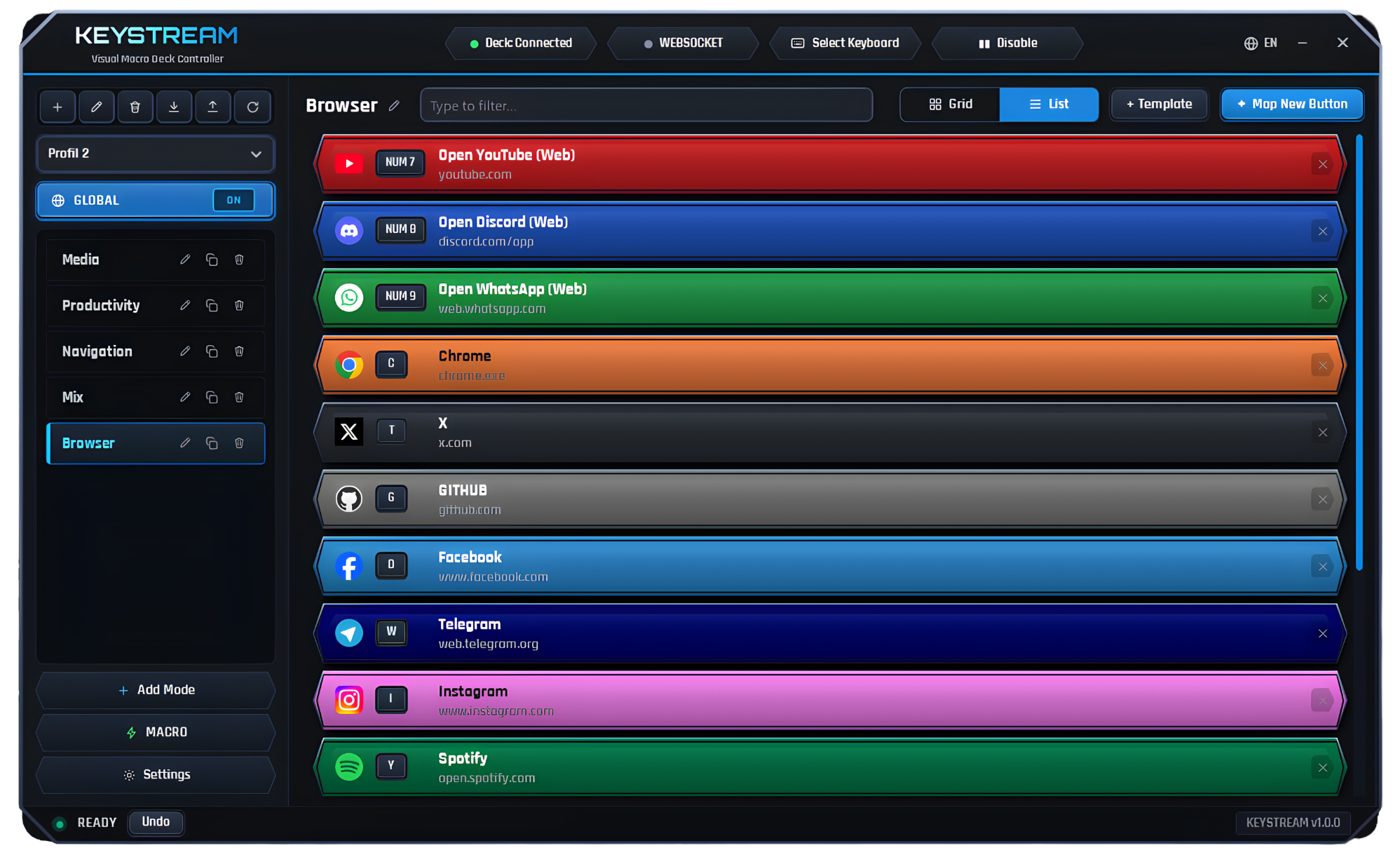
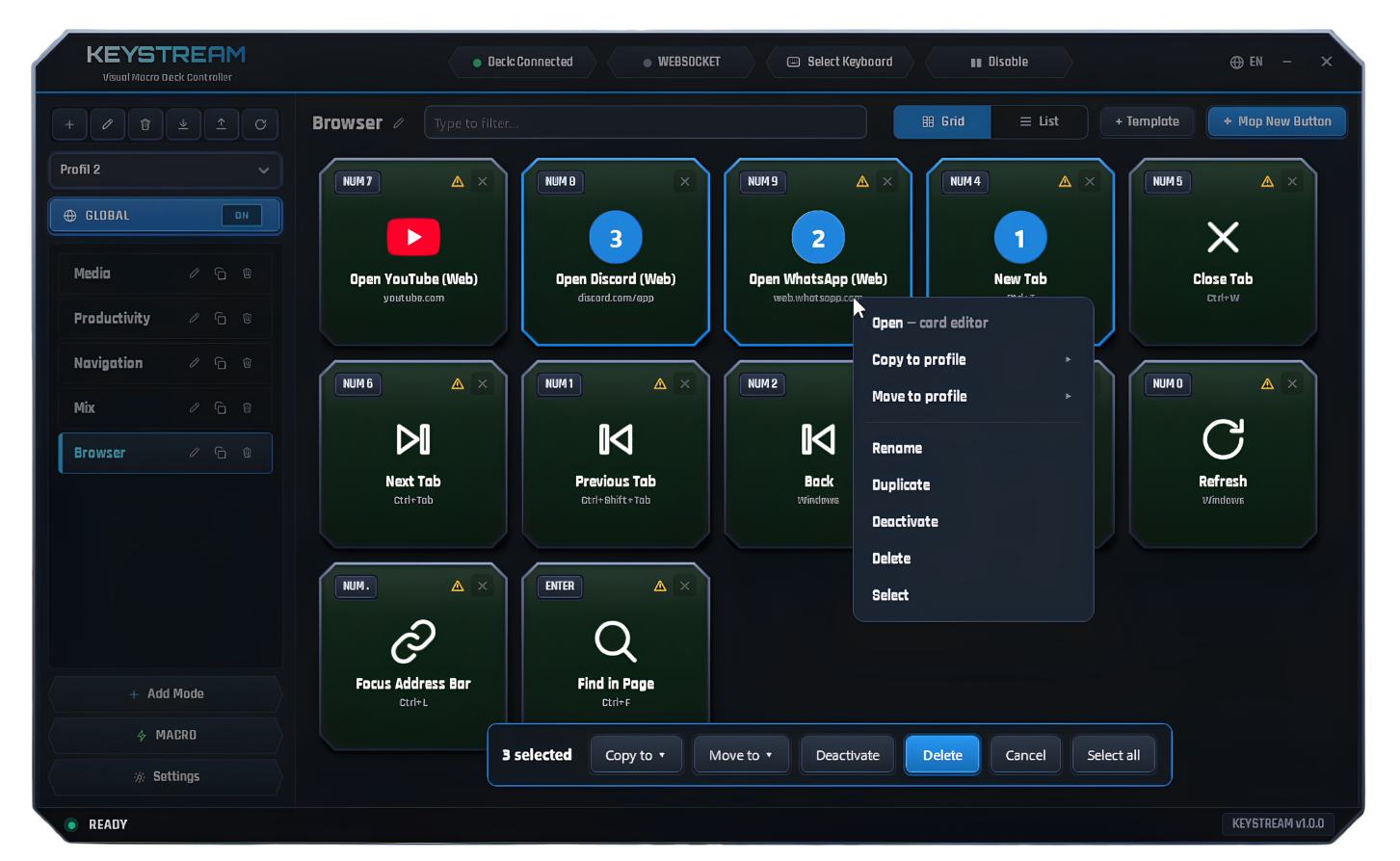
Setiap tombol pada deck punya kartu kembarannya di layar. Editor kartu mengatur semuanya dari satu panel: nama tampilan, jenis aksi, membuka URL atau aplikasi, perintah Windows, macro, perintah ke OBS dan Streamer.bot, tautan atau sasarannya, mode eksekusi, dan kombinasi tombol untuk aksi kedua.
Pemicu multi-aksi
Satu tombol tidak harus berarti satu aksi. Keystream membedakan cara tombol ditekan:
- Single Tap: ketuk sekali; aksi berjalan saat tombol dilepas, selama ditahan kurang dari 0,4 detik.
- Long Press: tahan tombol melewati ambang 0,4 detik untuk menjalankan aksi kedua yang berbeda; pas untuk aksi sensitif yang tidak boleh terpencet tidak sengaja.
- Double Tap: ketuk dua kali untuk aksi lain lagi pada tombol yang sama.
- Hold to Repeat: tahan tombol dan aksinya berulang terus; cocok untuk menaik-turunkan volume selangkah demi selangkah.
- Dial Scroll: guliran (scroll) pada keyboard deck diperlakukan seperti putaran dial, misalnya untuk fader volume yang mengikuti guliran Anda.
Macro
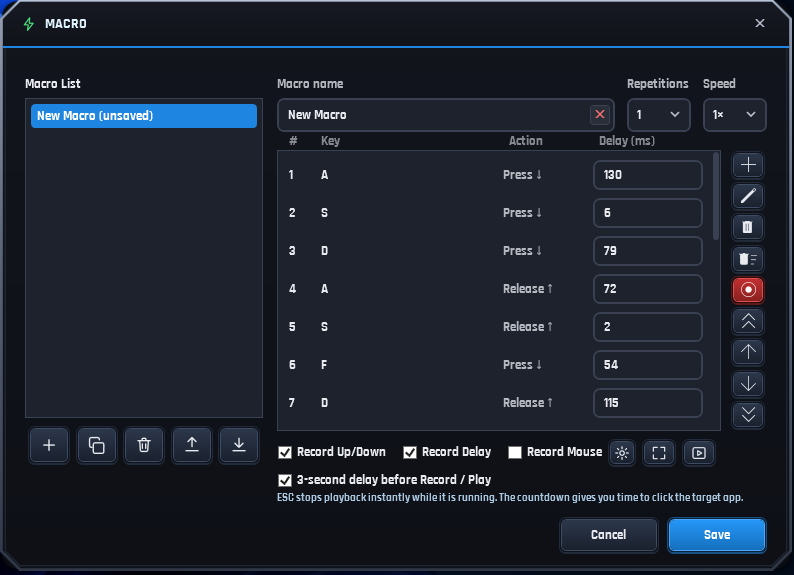
Macro dibuat dan disimpan dari halaman MACRO, lalu dipasang ke kartu dari pengaturan aksi kartu. Di editornya, sebuah macro adalah daftar langkah yang bisa diperiksa dan disunting satu per satu.
Integrasi produksi
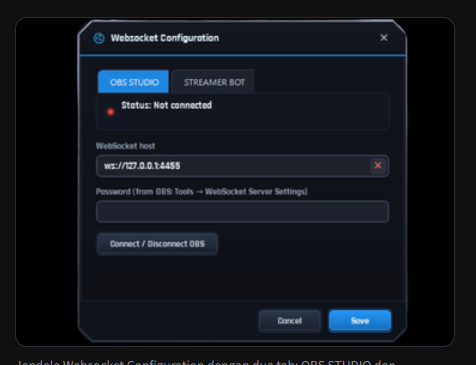
Kartu bisa berbicara langsung dengan perangkat lunak produksi. Ke OBS Studio lewat WebSocket v5: ganti scene, mute sumber audio, aktifkan replay buffer, sampai mulai dan berhenti stream atau rekaman. Ke Streamer.bot: menjalankan action lewat websocket lokal. Audio Windows pun dikendalikan dari deck, volume master dan mute mikrofon, tanpa meninggalkan aplikasi yang sedang fokus.
Ikon dan favicon otomatis
Tempelkan tautan web atau pilih sebuah aplikasi, dan Keystream mengambil ikonnya secara otomatis, favicon untuk situs, ikon aplikasi untuk program. Ikon yang sudah diambil disimpan dalam cache di folder ikon, jadi kartu tetap bergambar tanpa mengambil ulang setiap kali.
Auto-switch dan switch-back
Keystream membaca aplikasi yang sedang fokus, dan profil atau halaman bisa berganti sendiri mengikutinya: buka OBS, deck menampilkan halaman streaming; pindah ke aplikasi lain, deck ikut berganti. Dengan switch-back yang diaktifkan, meninggalkan aplikasi pemicu mengembalikan tampilan ke halaman atau profil sebelumnya. Otomatisasinya berjalan dua arah.
Cara menggunakan
| Langkah | Cara |
|---|---|
| 1 | Unduh dan pasang Keystream lewat installer. Driver Interception yang dibutuhkan ikut terpasang dari installer. |
| 2 | Sambungkan keyboard kedua yang akan dijadikan deck, lalu pilih keyboard itu di Keystream. |
| 3 | Buat profil dan halaman sesuai kebutuhan, misalnya satu halaman untuk streaming, satu untuk editing. |
| 4 | Tambahkan kartu: tekan tombol pada keyboard deck untuk memetakannya, lalu pilih aksinya, menjalankan aplikasi, perintah Windows, macro, atau perintah ke OBS dan Streamer.bot. |
| 5 | Macro dibuat dan disimpan dari halaman MACRO, lalu dipasang ke kartu dari pengaturan aksi kartu. |
| 6 | Tekan tombol di keyboard deck untuk menjalankan aksinya. |
Tampilan
Download
Setelah donasi berhasil, tautan unduh Keystream muncul di jendela donasi.